Configurer et Utiliser les Matchs Ouverts
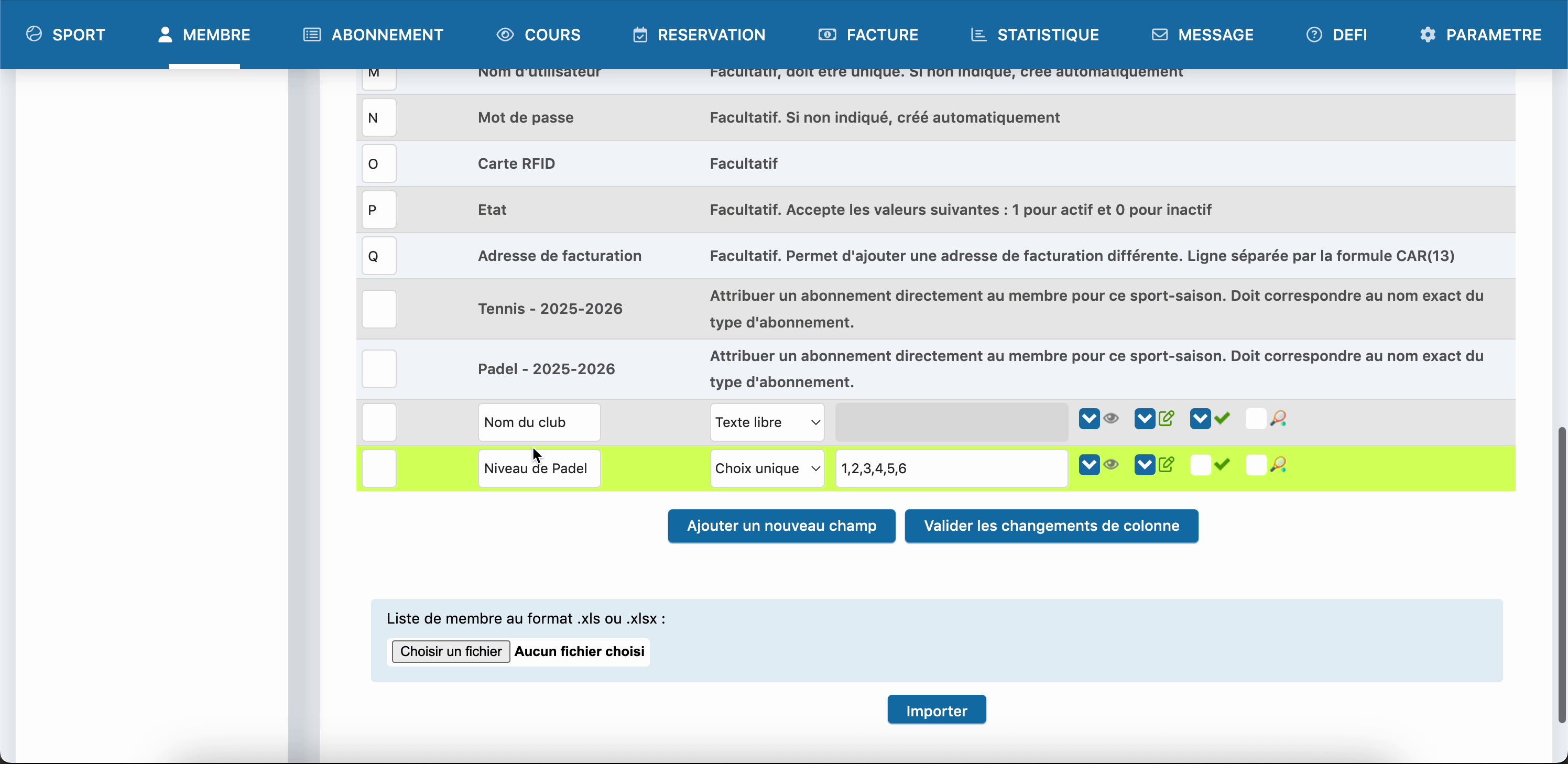
1. Configuration Admin (Partie 1) : Créer le champ
Allez dans 'Gérer les utilisateurs' > 'Champs personnalisés'. Créez un champ nommé Niveau de Padel (type Choix unique) et définissez les niveaux possibles.
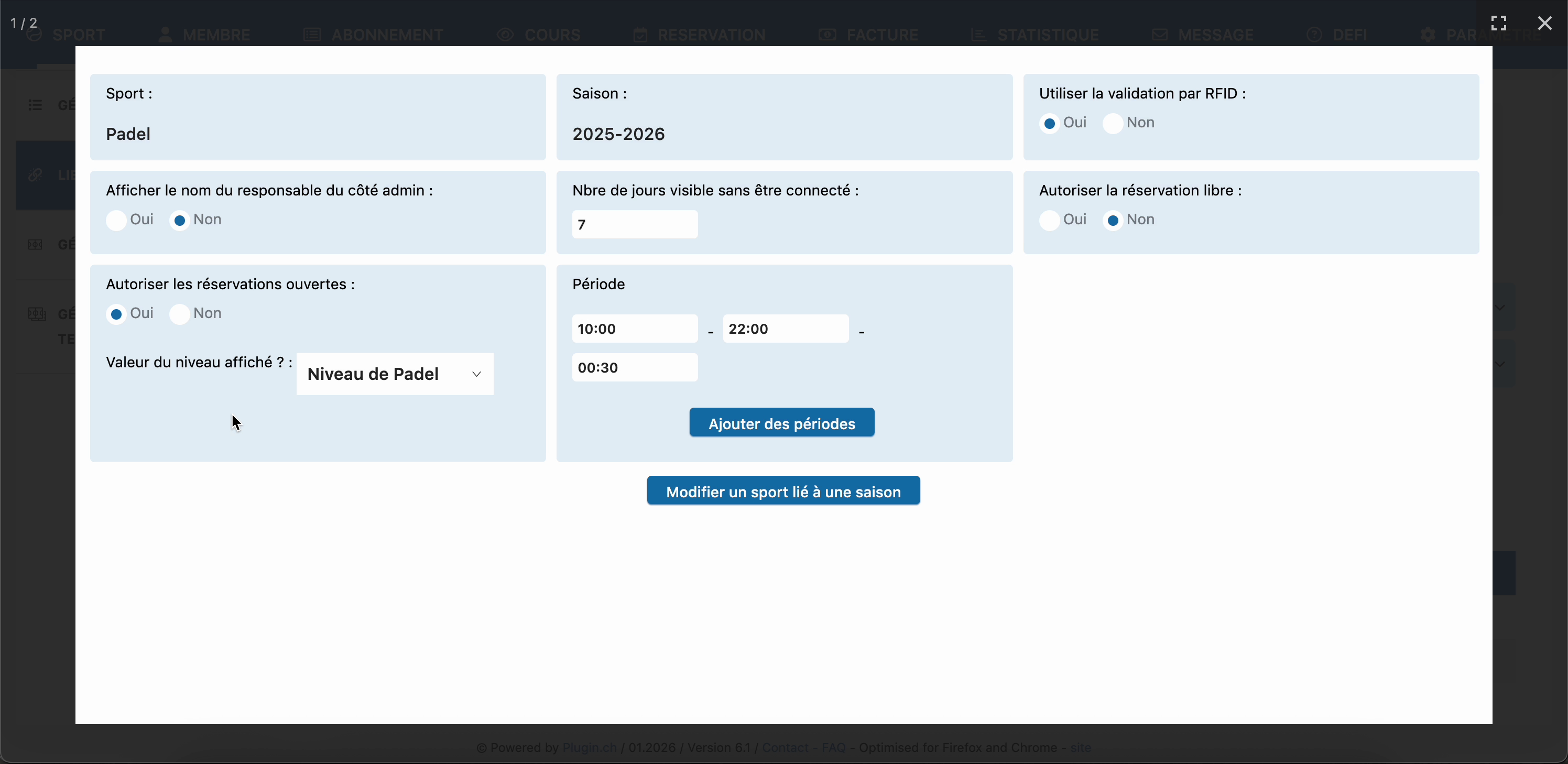
2. Configuration Admin (Partie 2) : Activer l'option
Dans 'Gérer les sports' > 'Lier un sport à une saison'. Activez l'option Autoriser les réservations ouvertes et liez-la au champ 'Niveau' créé précédemment.
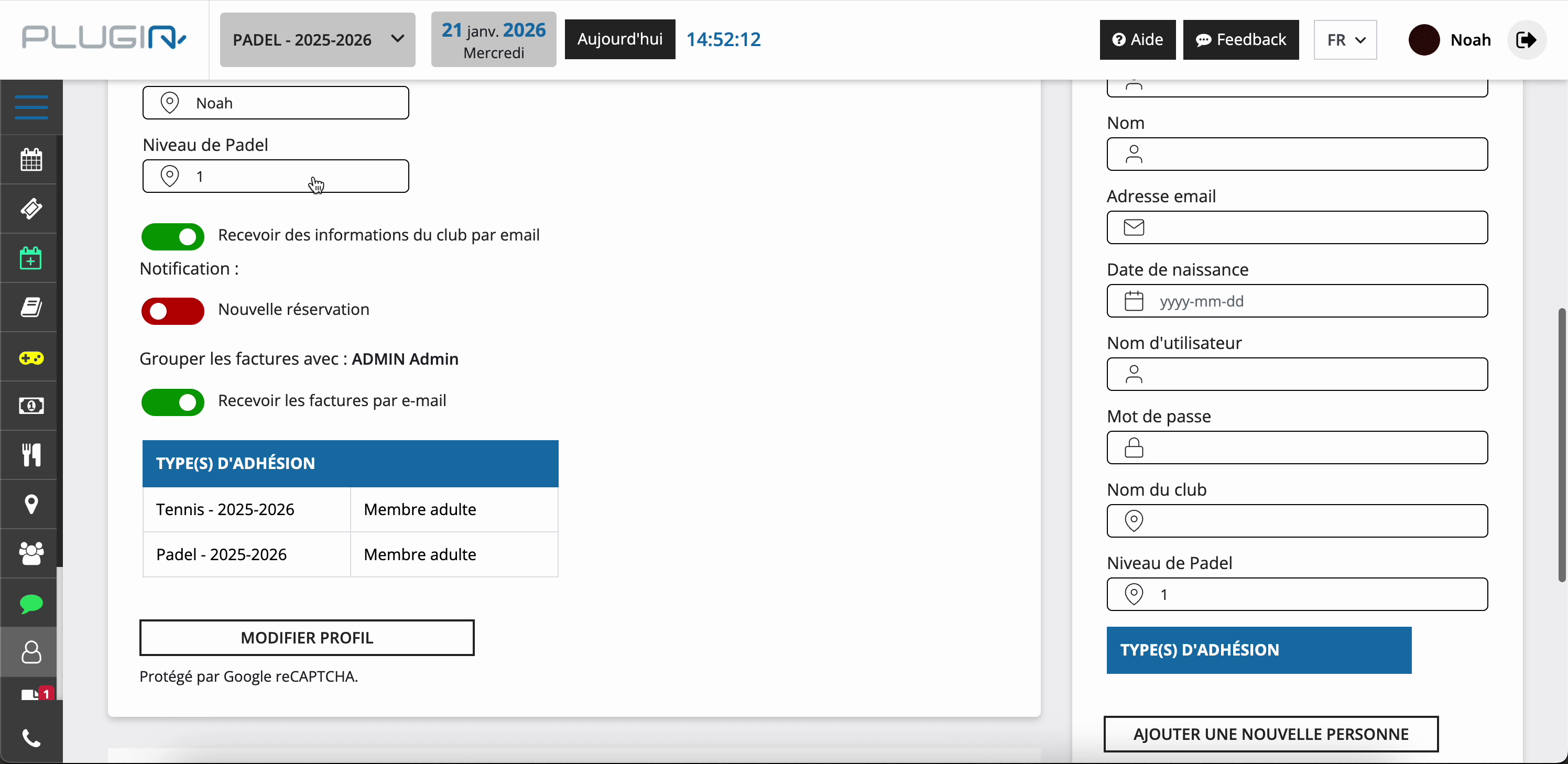
3. Action Membre : Renseigner son niveau
Le membre doit aller dans son Profil pour sélectionner son niveau. C'est indispensable pour que le système sache s'il a le droit de jouer.
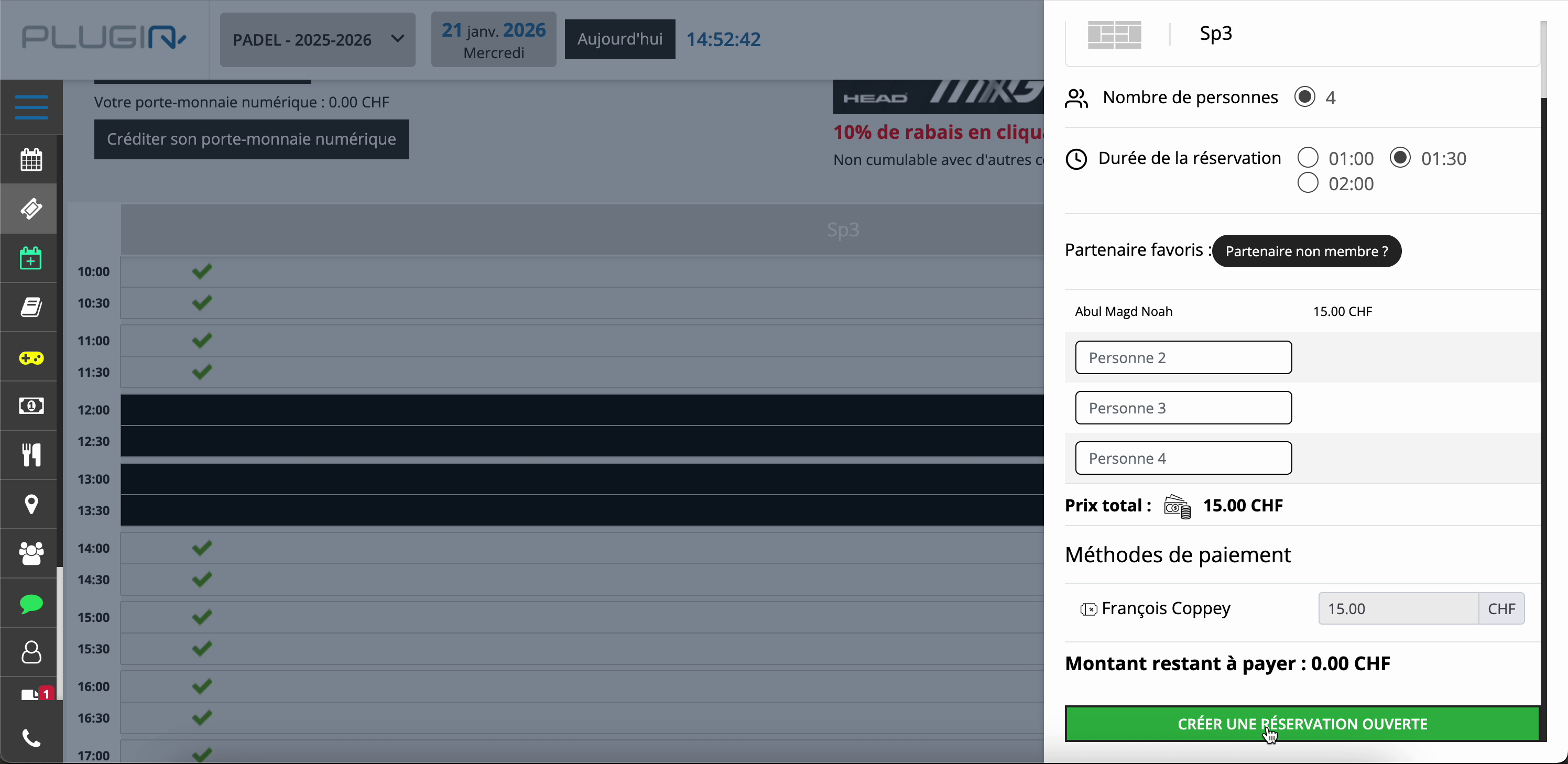
4. Créer un Match Ouvert (Premier joueur)
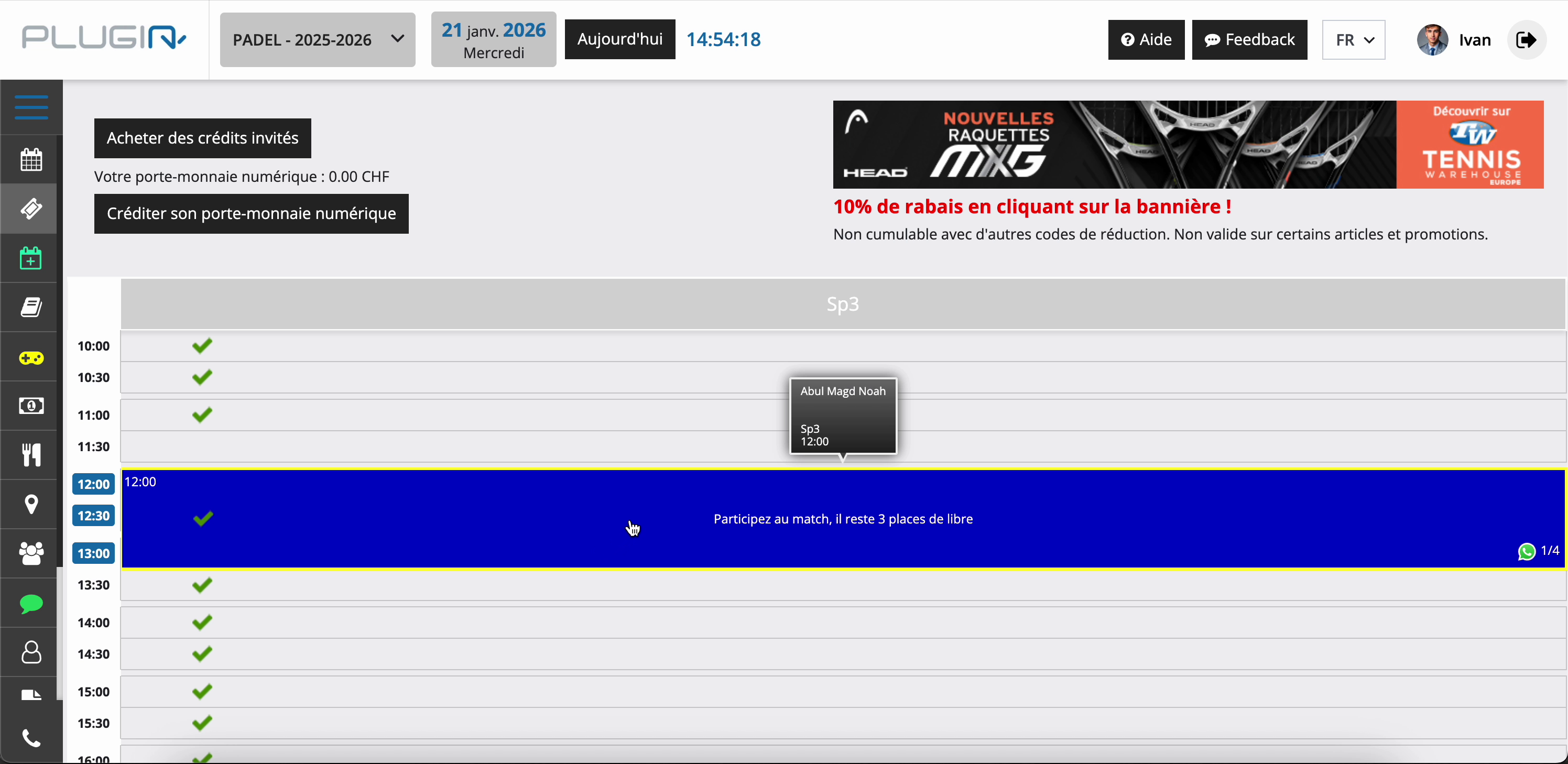
Cliquez sur un créneau. Laissez des lignes 'Personne' vides pour les places disponibles. Payez votre part et cliquez sur le bouton vert CRÉER UNE RÉSERVATION OUVERTE.
5. Inviter des joueurs
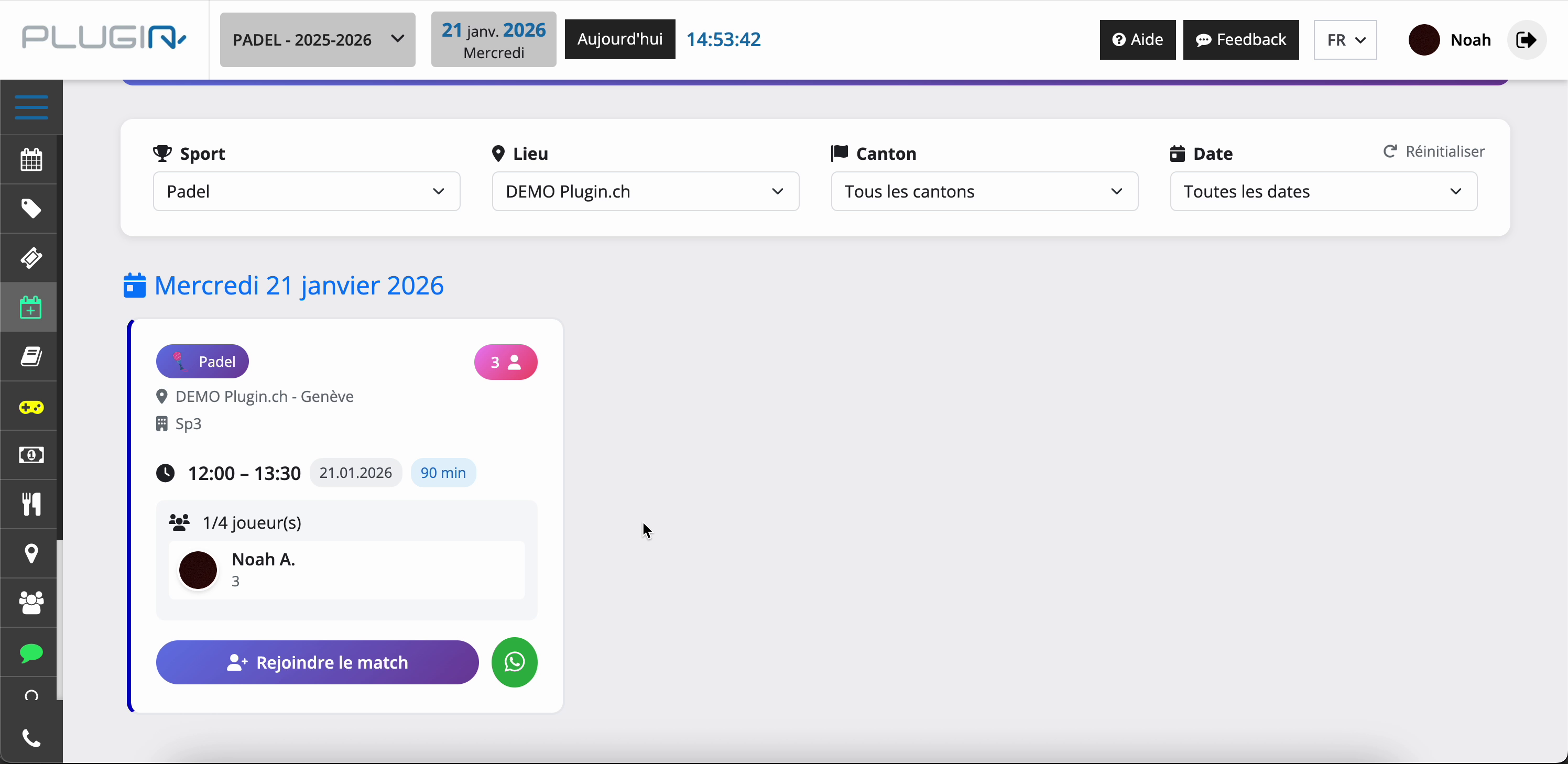
Le match apparaît avec un icône spécifique. Cliquez dessus puis utilisez le bouton WhatsApp pour envoyer le lien d'invitation à votre groupe.
6. Rejoindre un Match Ouvert (Deuxième joueur)
Le joueur invité clique sur le créneau. Il clique sur une place libre ('Personne'), sélectionne son nom, et paie uniquement sa part pour valider sa présence.
Cet article a-t-il été utile ?
C'est super !
Merci pour votre commentaire
Désolé ! Nous n'avons pas pu vous être utile
Merci pour votre commentaire
Commentaires envoyés
Nous apprécions vos efforts et nous allons corriger l'article